0 关于本文
本文仅仅是作为个人搭建过程的一个简单记录。
本文参考了网上诸多资料,未能将全部参考信息包含进去,非常感谢各位。若有侵权,联系邮箱删除。
1 安装git
- 配置user信息
1 | git config --global user.name "你的GitHub用户名" |
生成ssh密钥文件
1
ssh-keygen -t rsa -C "你的GitHub注册邮箱"
直接三个回车即可,默认不需要设置密码。
然后找到生成的.ssh的文件夹中的id_rsa.pub密钥,将内容全部复制。
打开key设置页面,新建new SSH Key。
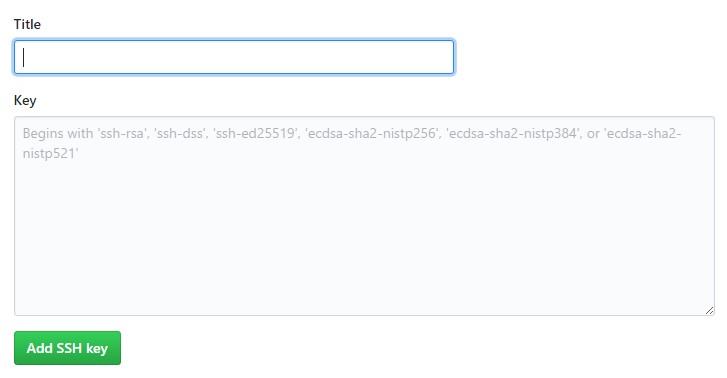
Title为标题,任意填即可,将刚刚复制的id_rsa.pub内容粘贴进去,最后点击Add SSH key。
在Git Bash中检测GitHub公钥设置是否成功,输入 ssh git@giTitle为标题,任意填即可,将刚刚复制的id_rsa.pub内容粘贴进去,最后点击Add SSH key。
在Git Bash中检测GitHub公钥设置是否成功,输入1
ssh git@github.com
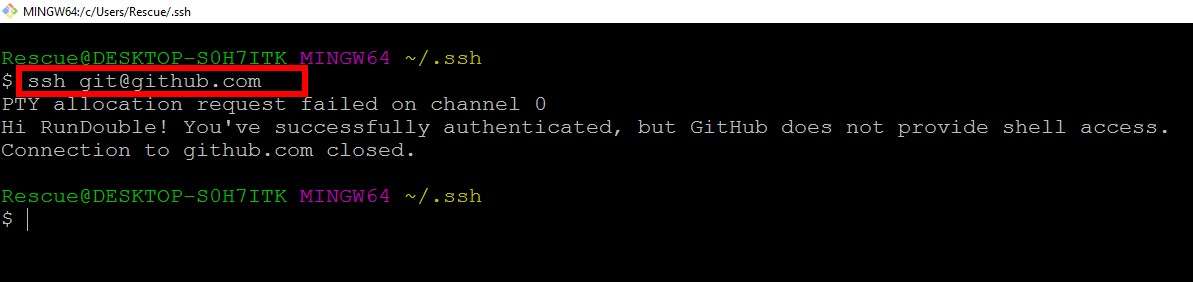
如上则说明成功。这里之所以设置GitHub密钥原因是,通过非对称加密的公钥与私钥来完成加密,公钥放置在GitHub上,私钥放置在自己的电脑里。
第一次安装可能会不正确,此时,在上述命令下,输入yes,回车,会在.ssh的文件夹下生成
known_hosts文件.
2 安装Node.js
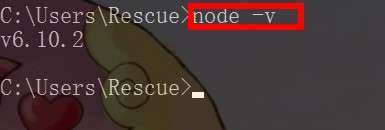
Hexo基于Node.js,Node.js下载地址:Download | Node.js 下载安装包,注意安装Node.js会包含环境变量及npm的安装,安装后,检测Node.js是否安装成功,在命令行中输入 node -v :
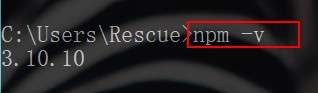
检测npm是否安装成功,在命令行中输入npm -v :
3 安装Hexo
Hexo就是我们的个人博客网站的框架, 这里需要自己在电脑常里创建一个文件夹,可以命名为Blog,Hexo框架与以后你自己发布的网页都在这个文件夹中。
以下命令可能需要在管理员模式(win10)下使用
1 | npm install -g hexo-cli |
这个安装时间较长耐心等待,安装完成后,初始化我们的博客,输入:
1 | hexo init blog |
为了检测我们的网站雏形,分别按顺序输入以下三条命令:
1 | hexo new test_my_site |
这些命令在后面作介绍,完成后,打开浏览器输入地址:localhost:4000
如果提示找不到server命令则需要运行命令$ npm install hexo-server --save
4 创建站点
可参考官方文档创建 GitHub Pages 站点
5 推送网站
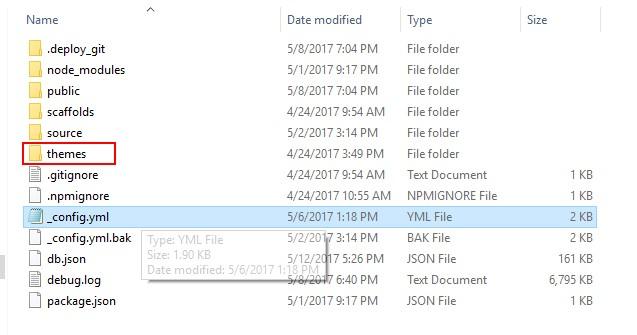
在blog根目录里的_config.yml文件称为站点配置文件,如下图
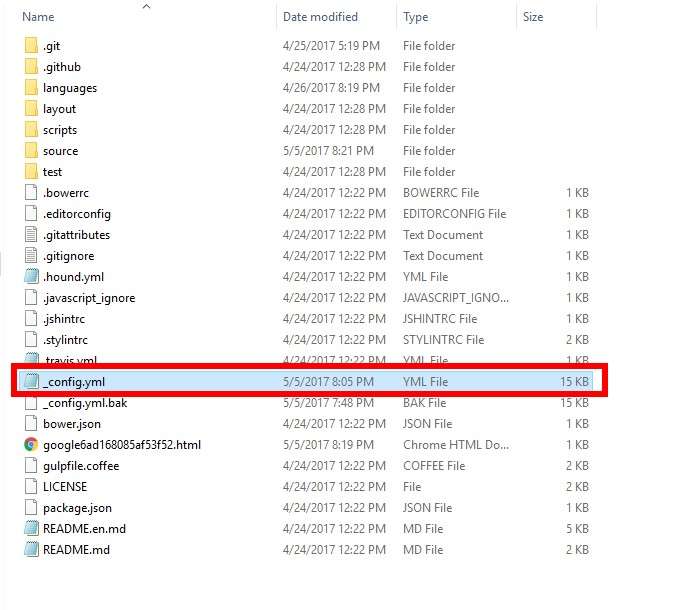
进入根目录里的themes文件夹,里面也有个_config.yml文件,这个称为主题配置文件,如下图
下一步将我们的Hexo与GitHub关联起来,打开站点的配置文件_config.yml,翻到最后修改为:
deploy:
type: git
repo: 这里填入你之前在GitHub上创建仓库的完整路径,记得加上 .git
branch: master
例如
1 | # Deployment |
保存站点配置文件。
其实就是给hexo d 这个命令做相应的配置,让hexo知道你要把blog部署在哪个位置,很显然,我们部署在我们GitHub的仓库里。最后安装Git部署插件,输入命令:
1 | npm install hexo-deployer-git --save |
这时,我们分别输入三条命令:
1 | hexo clean |
其实第三条的 hexo d 就是部署网站命令,d是deploy的缩写。完成后,打开浏览器,在地址栏输入你的放置个人网站的仓库路径,即 http://aya-lxl.github.io.
你就会发现你的博客已经上线了,可以在网络上被访问了。
7 其它
删除文章的过程一样也很简单,先删除本地文件,然后通过生成和部署命令进而将远程仓库中的文件也一并删除。具体来说,以最开始默认形成的helloworld.md这篇文章为例。
首先进入到source / _post 文件夹中,找到helloworld.md文件,在本地直接执行删除。然后依次执行hexo g,hexo d,再去主页查看你就会发现你的博客上面已经空空如也了,这就是如何删除文章的方法。
6 参考
https://zhuanlan.zhihu.com/p/26625249